家賃査定
ウルスタくんの「家賃査定」で、物件の条件を入力し、査定結果の根拠を確認してオーナー報告書を作る手順です。登録済み物件の取り込み、PDF保存、過去の条件の復元まで説明します。
このページはログイン後の業務用「家賃査定」の操作説明です。登録不要の家賃相場シミュレータは、6エリアの目安単価と補正係数を使う別の計算ツールです。ページ末尾から開けます。
1. 家賃査定を開き、入力方法を選ぶ
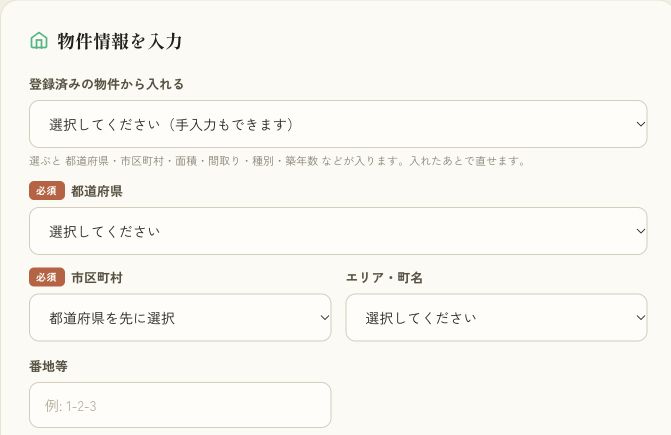
ログインして「家賃査定」タブを開きます。登録済みの部屋を使う場合は「登録済みの物件から入れる」で対象を選びます。所在地・面積・間取り・築年数などが入るので、今回査定する部屋の条件かを確認してください。
未登録の物件は手入力できます。登録済み物件から取り込んだ場合も、各欄を修正できます。
2. 必須項目と分かる条件を入力する
都道府県を選ぶと市区町村を選べます。都道府県・市区町村・物件種別・専有面積・築年数は必須です。新築は築年数に0を入れます。
入力例:マンション、専有面積45.5㎡、2LDK、築15年、駅徒歩7分。操作説明の例なので、実際の物件の値に置き換えてください。
3. 査定を実行し、金額と根拠を確認する
「家賃査定を実行」を押します。未入力の必須項目がある場合は、不足している欄の案内に従って入力し直してください。
結果では、募集開始時の目安である推奨募集賃料と、成約時の目安である成約予想を区別して確認します。参考データの件数・査定方法・条件による補正も確認してください。
信頼度は、使用した事例などに応じたシステム上の目安です。成約確率や、査定額が正しい確率を表すものではありません。参考値と表示された場合や事例が少ない場合は、近隣の募集・成約事例と照らし合わせてください。
4. 報告書を開いてPDF・Excelで保存する
「オーナー報告書」で報告書を開き、物件・条件・金額を確認します。「PDFで保存」を押すとブラウザの印刷画面が開くので、保存先でPDFを選びます。保存操作は使用するブラウザや端末によって異なります。
表計算で扱う場合は「Excel出力」、金額と物件概要を文章で使う場合は「結果をコピー」を使います。報告書が開かないときは、ブラウザのポップアップ制限も確認してください。
5. 過去の査定条件を使う
「査定履歴」の「復元」は、過去の入力条件をフォームに戻す操作です。対象物件と各欄を確認してから必要な箇所を直してください。
「再査定」は現在の計算方法・参考データで計算し直します。以前と同じ条件でも結果が変わることがあります。過去の結果をそのまま確認したい場合は、履歴の「報告書」を使います。
6. 必要な場合だけオーナーポータルへ送る
「オーナーポータルへ送付」から送付先を選び、対象物件と相手を確認して「送付する」を押します。PDF保存やExcel出力だけでは、オーナーポータルへの送付にはなりません。
送付するとオーナーの通知設定に応じてメール通知されます。送付済みの査定書は、査定履歴の下にある配信状況から確認できます。
注意:査定額は統計モデルと参考データによる概算です。成約を保証する金額ではありません。入力条件・比較事例・募集時期・設備の状態を確認してから、募集条件やオーナーへの提案に使ってください。
よくあるご質問
先に都道府県を選んでください。その後に市区町村・最寄駅などを選びます。
築年数の0は新築を意味します。築年数は必須なので、資料で確認してください。駅徒歩・階数は不明なら空欄にし、0で代用しないでください。
計算方法が異なります。無料ツールは6エリアの目安単価と固定の補正係数を使います。業務用の家賃査定は入力項目・統計モデル・参考データが異なるため、同じ結果になるとは限りません。
「PDFで保存」はブラウザの印刷画面を開きます。印刷先や出力先でPDF保存を選び、保存場所を指定してください。